Prebacivanje svih važnih podataka sa starog na novi telefon može biti izazovno, ali uz pravilan pristup, proces može biti jednostavan i bez gubitka važnih informacija.
Korisnici često prave greške tokom ovog procesa, što može dovesti do gubitka dragocenih podataka. Zbog toga je važno razumeti kako pravilno izvršiti prenos podataka između različitih operativnih sistema i brendova telefona.
U ovom članku će biti predstavljene različite metode za prenos kontakta, slika, aplikacija i poruka, kao i saveti za rešavanje problema koji mogu nastati tokom procesa.
Zašto je važno pravilno prebaciti podatke na novi telefon
Zamena telefona donosi sobom potrebu za prenosom podataka, što može biti izazovno bez pravih koraka. Pravilno prebacivanje podataka osigurava da svi vaši važni podaci budu sačuvani i dostupni na novom uređaju.
Pre nego što započnete proces prebacivanja podataka, nekoliko jednostavnih koraka može značajno olakšati celu proceduru. Osigurajte da su oba telefona dovoljno napunjena, jer proces može potrajati.
Najčešći problemi pri zameni telefona
Najčešći problemi pri zameni telefona uključuju nedovoljno napunjene baterije, nepovezane uređaje na istu Wi-Fi mrežu, i nedostatak rezervne kopije podataka. Ovi problemi mogu dovesti do neuspešnog prenosa podataka ili gubitka važnih informacija.
| Problem | Opis | Rešenje |
|---|---|---|
| Nedovoljno napunjene baterije | Proces prenosa podataka može potrajati i isprazniti bateriju | Osigurajte da su oba telefona dovoljno napunjena |
| Nepovezane uređaje na istu Wi-Fi mrežu | Prenos podataka može biti spor ili neuspešan | Povežite oba uređaja na istu Wi-Fi mrežu |
| Nedostatak rezervne kopije podataka | Gubitak važnih informacija u slučaju neuspešnog prenosa | Napravite rezervnu kopiju podataka pre prenosa |
Priprema za uspešan prenos podataka
Da biste uspješno prebacili podatke na novi telefon, potrebno je preduzeti nekoliko koraka pripreme. To uključuje detaljno objašnjenje koraka pripreme, naglasak na važnosti punjenja baterije oba uređaja, pravljenje rezervne kopije podataka, povezivanje oba uređaja na istu Wi-Fi mrežu, i oslobađanje prostora na novom telefonu ako je potrebno.
Prenos podataka je važan korak pri zameni telefona, i pravilna priprema može sprečiti mnoge probleme. Osim toga, korišćenje odgovarajućih alata i metoda može olakšati proces i osigurati da svi vaši podaci budu sačuvani.
Prebacivanje podataka na novi telefon – standardna procedura
Standardna procedura za prebacivanje podataka na novi telefon uključuje nekoliko koraka koji su neophodni za uspešan prenos.
Da bi se olakšao proces, oba uređaja moraju biti pravilno pripremljena.
Priprema oba uređaja za prenos
Pre početka prenosa, oba telefona treba napuniti i uključiti Wi-Fi.
Ukoliko nemate odgovarajući kabl, Android nudi opciju bežičnog prenosa putem Wi-Fi Direct tehnologije.
Povezivanje telefona i pokretanje prenosa
Na ekranu novog telefona pritisnite „No cable?“ i pratite uputstva.
Na starom telefonu otvorite Google aplikaciju, ukucajte „set up my device“ i pratite dalje instrukcije.
Potvrdite da se na oba ekrana prikazuju isti oblici i brojevi, i započnite proces kopiranja.
Kako prebaciti kontakte na novi telefon
Prebacivanje kontakata na novi telefon je jednostavan proces koji se može obaviti sinhronizacijom ili ručnim putem. Kontakti se mogu prenositi između uređaja pomoću različitih metoda, osiguravajući da svi vaši podaci budu sačuvani.
Sinhronizacija kontakata putem Google naloga
Jedan od najlakših načina za prebacivanje kontakata je putem sinhronizacije sa Google nalogom. Ova metoda omogućava automatsko ažuriranje vaših kontakata na svim uređajima na kojima ste prijavljeni sa istim nalogom.
Ručni izvoz i uvoz kontakata
U slučajevima kada sinhronizacija nije moguća, možete koristiti ručni izvoz i uvoz kontakata. Kontakti se mogu izvesti u VCF formatu sa starog telefona i uvesti na novi telefon putem aplikacije za upravljanje kontaktima.
Proces uključuje pristup aplikaciji Kontakti, odabir opcije za izvoz, i sačuvavanje VCF fajla. Ovaj fajl se zatim može prebaciti na novi telefon putem email-a, cloud servisa ili direktnog prenosa.
Nakon što ste prebacili VCF fajl na novi telefon, možete ga uvesti putem aplikacije Kontakti. Važno je proveriti uspešnost uvoza i rešiti eventualne probleme sa formatiranjem kontakata.
Korišćenjem ovih metoda, možete osigurati da svi vaši kontakti budu prebačeni na novi telefon bez problema. Bilo da izaberete sinhronizaciju ili ručni prenos, vaši kontakti će biti dostupni na novom uređaju.
Prenos slika i fotografija na novi uređaj

Prelazak na novi uređaj uključuje i prenos svih važnih fotografija. Kako bismo vam olakšali ovaj proces, predstavljamo vam nekoliko efikasnih metoda za prenos slika.
Korišćenje cloud servisa za prenos fotografija
Jedan od najlakših načina za prenos slika je korišćenje cloud servisa kao što su Google Photos ili iCloud. Ovi servisi omogućavaju sinhronizaciju vaših fotografija na svim uređajima.
Prednost cloud servisa je što vam omogućavaju pristup vašim fotografijama sa bilo kog uređaja.
Direktan prenos slika između uređaja
Ako želite direktan prenos bez aplikacija, možete koristiti nekoliko opcija za brzo prebacivanje slika između telefona.
- Korišćenje kabla (USB, Type-C) za najbrži prenos velikog broja fotografija.
- Korišćenje Bluetooth ili Wi-Fi Direct za bežični prenos kada kabl nije dostupan.
- Specijalizovane aplikacije za prenos (SHAREit, Files by Google) koje olakšavaju direktan prenos.
Direktan prenos je brz i efikasan način za prebacivanje slika na novi telefon.
Pre prenosa, važno je organizovati vaše fotografije kako biste ih lakše pronašli na novom uređaju.
Prebacivanje aplikacija i njihovih podataka
Prebacivanje aplikacija i njihovih podataka na novi telefon može biti složen proces, ali uz prave savete, može se olakšati. Aplikacije su sastavni deo našeg mobilnog iskustva, i njihov prenos je ključan za bezbedan prelazak na novi uređaj.
Automatski prenos aplikacija
Većina modernih mobilnih operativnih sistema nudi opciju automatskog prenosa aplikacija. Ovo se obično vrši putem sinhronizacije sa cloud nalogom, kao što je Google nalog za Android ili Apple ID za iOS uređaje. Ovim procesom, nove aplikacije se preuzimaju i instaliraju na novom uređaju, čime se štedi vreme i trud.
Kako sačuvati podatke iz aplikacija
Mnoge aplikacije omogućavaju čuvanje podataka putem svojih internih opcija za sinhronizaciju ili backup. Na primer, aplikacije za razmenu poruka često imaju opciju za backup poruka u cloudu. Za aplikacije koje ne nude ovu opciju, moguće je koristiti specijalizovane aplikacije za backup podataka.
| Aplikacija | Metoda čuvanja podataka | Napomena |
|---|---|---|
| Poruke | Backup u cloudu | Većina aplikacija za poruke nudi ovu opciju |
| Igre | Sinhronizacija sa cloud nalogom | Obično putem Google Playa ili Apple Game Center |
| Socijalne mreže | Interna sinhronizacija | Podaci se čuvaju na serverima aplikacije |
Preporučljivo je proveriti da li su podaci iz aplikacija sačuvani u cloud-u pre brisanja starog telefona. Ovim se osigurava da su svi vaši podaci dostupni na novom uređaju.
Kako preneti poruke i chat istoriju
Da biste uspješno prebacili sve vaše poruke i chatove, pratite jednostavne korake. Prenos poruka i chat istorije je važan korak pri prelasku na novi telefon. Ovim procesom ćete osigurati da sve vaše važne poruke budu sačuvane.
Postoji nekoliko načina za prenos poruka, zavisno od toga da li želite prenijeti SMS poruke ili chat istoriju iz aplikacija kao što su WhatsApp i Viber.
Prenos SMS poruka
Prenos SMS poruka može biti urađen na nekoliko načina, uključujući korišćenje specijalizovanih aplikacija ili putem postavki samog telefona. Najjednostavniji način je korišćenje aplikacije za razmenu poruka koja podržava prenos podataka.
Za detaljne instrukcije, možete pratiti uputstva specifična za vaš uređaj.
Prebacivanje chat istorije iz aplikacija (WhatsApp, Viber)
Aplikacije kao što su WhatsApp i Viber omogućavaju jednostavan prenos chat istorije. Za WhatsApp, ovo se radi putem Google Drive backup-a za Android uređaje ili iCloud za iOS uređaje. Vaš WhatsApp chat će biti sačuvan i dostupan na novom uređaju nakon što se prijavite sa istim brojem telefona.
Viber takođe ima opciju za backup i restore, omogućavajući lako prebacivanje chat istorije.
Prebacivanje podataka sa Androida na Android
Prebacivanje podataka sa Androida na Android je lakše nego što mislite, zahvaljujući raznim metodama i alatima. Ova sekcija će vam pokazati kako to učiniti efikasno.
Korišćenje Google naloga za prenos
Jedan od najjednostavnijih načina za prebacivanje podataka je korišćenje Google naloga. Sinhronizacijom vaših podataka sa Google nalogom, možete lako pristupiti njima na vašem novom uređaju.
Aplikacije za kloniranje telefona
Postoje razne aplikacije dostupne koje vam omogućavaju kloniranje vašeg starog telefona na novi. Ove aplikacije čine proces prenosa podataka brzim i jednostavnim.
Prenos putem kabla ili memorijske kartice
Ako želite da izbegnete internet, možete koristiti USB kabla za direktno povezivanje dva Android uređaja. Takođe, memorijske kartice su korisne za starije modele telefona. Ova metoda omogućava prenos podataka bez potrebe za internet konekcijom.
Važno je napomenuti da ove metode imaju svoja ograničenja u pogledu tipova podataka koji se mogu preneti. Organizovanje podataka na memorijskoj kartici može olakšati proces prenosa.
Prebacivanje podataka sa iPhone na iPhone
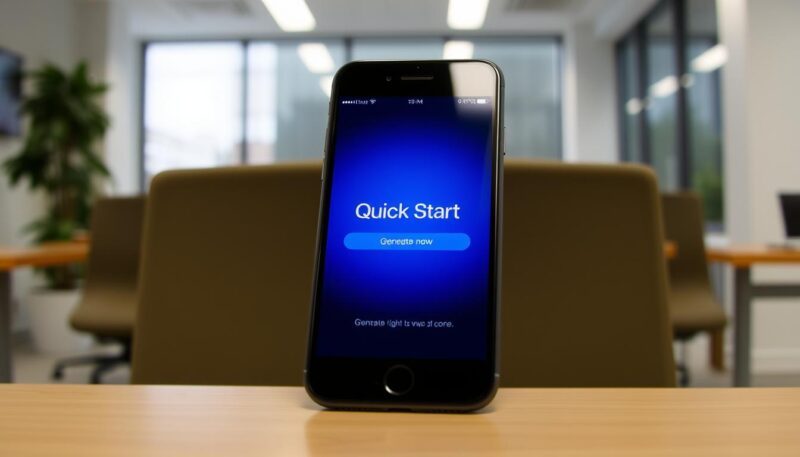
Prelazak na novi iPhone ne mora biti komplikovan zahvaljujući opcijama kao što su iCloud backup i Quick Start. Ove metode omogućavaju brz i jednostavan prenos vaših podataka.
iCloud backup i restore
iCloud backup vam omogućava da sačuvate svoje podatke u oblaku i lako ih vratite na novi iPhone. Ova metoda je korisna jer ne zahteva direktno povezivanje uređaja.
Quick Start metoda
Quick Start je Apple-ova metoda koja omogućava direktan prenos podataka između dva iPhone-a. Držite telefone blizu jedan drugog i pratite uputstva na ekranu. Ova metoda je brza i pouzdana, a Quick Start proces vodi korisnika kroz sve korake.
Kako prebaciti podatke sa Androida na iPhone
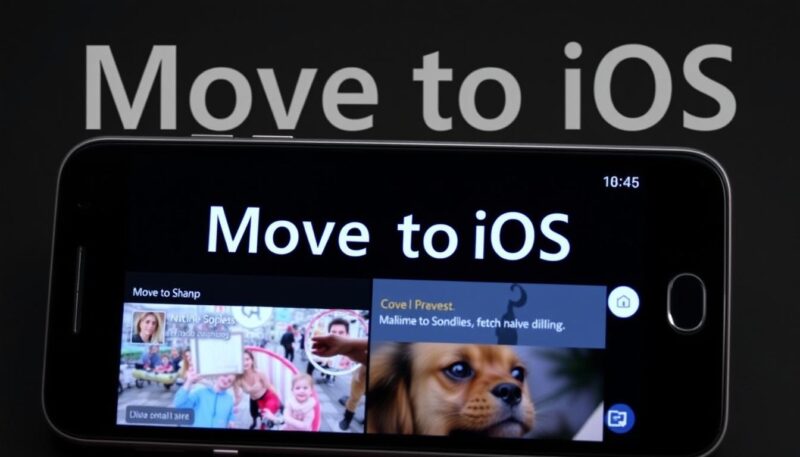
Prebacivanje podataka sa Androida na iPhone može biti izazovno bez pravih alata. Apple i Google su razvili aplikaciju koja olakšava ovaj proces.
Korišćenje Move to iOS aplikacije
Move to iOS aplikacija omogućava jednostavan prenos podataka sa Androida na iPhone. Preuzmite aplikaciju na vašem Android telefonu, a zatim pratite uputstva na ekranu vašeg novog iPhone-a da biste započeli prenos.
Alternativne metode za prenos
Ako Move to iOS aplikacija nije dovoljna, postoje alternativne metode. Možete koristiti cloud servise kao što su Google Drive, Dropbox ili OneDrive za prenos fotografija i dokumenata. Takođe, možete ručno prenijeti kontakte putem Google naloga ili vCard fajlova.
Za aplikacije koje nisu podržane od strane Move to iOS, možete koristiti specijalizovane aplikacije trećih strana koje vam mogu pomoći u prenosu podataka.
Prebacivanje podataka između različitih brendova telefona
Prebacivanje podataka između različitih brendova telefona nije jednostavno, ali uz prave alate i uputstva, proces može biti znatno olakšan.
Xiaomi telefoni i Mi Mover
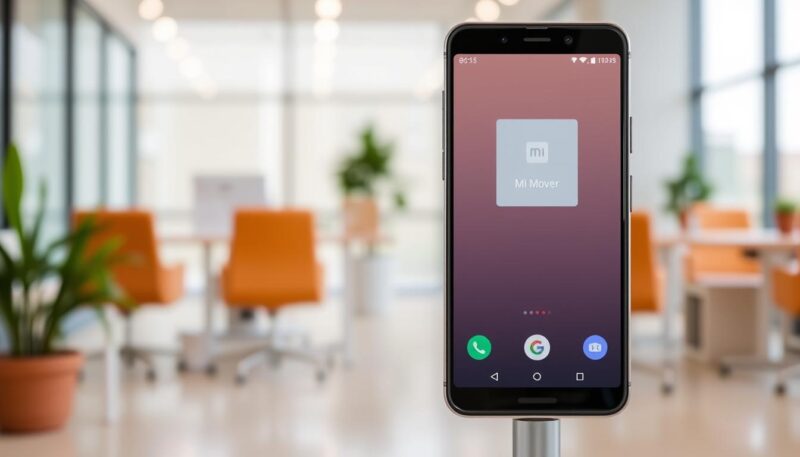
Xiaomi nudi aplikaciju pod nazivom Mi Mover koja omogućava lak prenos podataka sa drugih uređaja.
Samsung Smart Switch
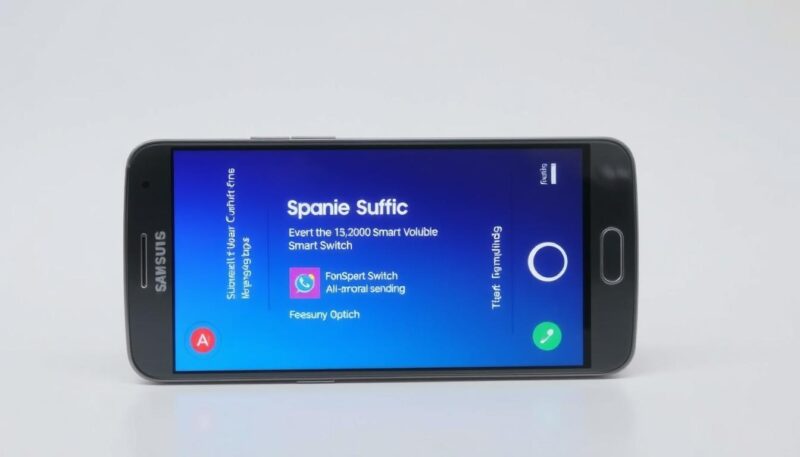
Samsung Smart Switch je još jedan popularan alat za prebacivanje podataka između uređaja. Instalirajte Smart Switch na oba telefona, povežite ih putem kabla ili Wi-Fi-ja, i izaberite podatke koje želite da prebacite.
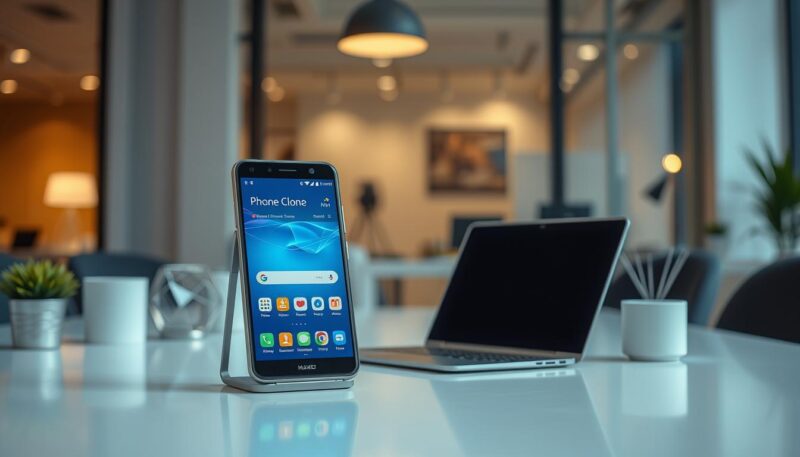
Huawei Phone Clone
Huawei Phone Clone aplikacija omogućava jednostavan prenos podataka sa drugih uređaja na Huawei telefone. Ova aplikacija podržava prenos različitih tipova podataka, uključujući kontakte, poruke, slike i aplikacije.
Da biste koristili Phone Clone, instalirajte aplikaciju na oba uređaja, povežite ih putem Hotspot-a ili direktno kabla, i pratite uputstva na ekranu.
Šta uraditi kada prenos podataka ne uspe
Kada naiđete na probleme pri prebacivanju podataka na novi telefon, važno je imati rezervni plan. Prenos podataka može biti složen proces, i različiti problemi mogu nastati.
Najčešći problemi pri prenosu
Neki od najčešćih problema uključuju nekompatibilnost uređaja, nedostatak memorije, i greške u softveru. Prepoznavanje ovih problema je prvi korak ka njihovom rešavanju. Na primer, ako postoji problem sa nekompatibilnošću, možete koristiti specijalizovane aplikacije za prenos.
Alternativna rešenja
Ako standardne metode ne rade, možete koristiti alternativna rešenja kao što su cloud servisi za čuvanje i prenos specifičnih tipova podataka. Korišćenje računara kao posrednika za prenos je još jedno moguće rešenje. Ukoliko niste uspeli, ili nemate vremena da sami ovo rešavate, slobodno svratite do našeg servisa. Sigurni smo da možemo zajedno da pronađemo rešenje za vaše probleme sa prenosom podataka telefona.
Važnost redovnog pravljenja rezervnih kopija
Redovno pravljenje rezervnih kopija je ključno za očuvanje važnih podataka na mobilnim uređajima. Ovim procesom osiguravate da vaši podaci budu zaštićeni u slučaju gubitka, krađe ili oštećenja uređaja.
Postoje različite metode za pravljenje rezervnih kopija, uključujući cloud i lokalne backup opcije. Svaki korisnik može izabrati metod koji najbolje odgovara njegovim potrebama.
Cloud backup opcije
Cloud backup opcije omogućavaju skladištenje podataka na udaljenim serverima, čime se osigurava dostupnost podataka sa bilo kog uređaja povezanog na internet. Popularni cloud servisi uključuju Google Drive, iCloud, i OneDrive.
Prednosti cloud backup-a uključuju:
- Automatsko ažuriranje rezervnih kopija
- Dostupnost podataka sa više uređaja
- Sigurnost podataka uz snažnu zaštitu
Lokalne backup opcije
Lokalne backup opcije podrazumevaju čuvanje podataka na lokalnim uređajima kao što su računari ili eksterne memorije. Ova metoda je korisna za one koji žele veću kontrolu nad svojim podacima.
| Metoda | Opis | Prednosti |
|---|---|---|
| Backup na računar | Prenos podataka sa mobilnog uređaja na računar putem USB kabla ili specijalizovanog softvera. | Potpuna kontrola nad podacima, bez potrebe za internetom |
| Eksterna memorija | Skladištenje podataka na eksternu memoriju kao što je memorijska kartica ili eksterni hard disk. | Jednostavan prenos i čuvanje velikih količina podataka |
Preporučuje se kombinovanje cloud i lokalnih backup opcija za maksimalnu sigurnost podataka.
Zaključak
Danas, prebacivanje podataka na novi telefon više nije mukotrpan proces zahvaljujući modernim tehnologijama. Prenos podataka sa starog uređaja na novi postao je znatno jednostavniji, omogućavajući korisnicima da brzo i lako pristupe svim svojim podacima na novom telefonu.
Važno je pravilno prebaciti sve podatke, uključujući kontakte, slike, aplikacije i poruke, kako bi se osiguralo da nijedan važan detalj nije izgubljen tokom procesa. Redovno pravljenje rezervnih kopija podataka na sigurno mesto sprečava gubitak važnih informacija.
Korisnici treba da se pridržavaju preporuka za uspešan prenos različitih tipova podataka i da koriste dostupne alate za uređaju. Time će proces prebacivanja biti izvršen sa minimalnim stresom i maksimalnom efikasnošću u kratkom vremenu.